
Anleitung für Lehrende
Grundlegendes
Melden Sie sich im Studienportal AlmaWeb mit Ihrem Uni-Login an. Dieses entspricht dem Login, das Sie auch für Ihre Uni-E-Mail, das WLAN oder VPN verwenden.
Auf der Startseite sehen Sie Ihre heutigen Veranstaltungen sowie eingegangene Systemnachrichten.
Um keine Nachricht zu verpassen, richten Sie eine Weiterleitung an Ihre Uni-Mailadresse ein: Wechseln Sie zum Reiter „Benutzerkonto“, wählen Sie „Kontaktdaten ändern“ und anschließend „Ändern“. Aktivieren Sie die Option „Messages an Uni-Mail-Adresse weiterleiten“ und speichern Sie die Änderung.
Unter dem Reiter „Lehre“ sehen Sie alle Module, Veranstaltungen und Prüfungen, für die Sie vom Studienbüro in der jeweiligen Semesterplanung als Lehrkraft oder Prüfer:in eingetragen wurden.
Module und Lehrveranstaltungen verwalten
Moduldetails einsehen
Über den Menüpunkt „Module“ gelangen Sie zur Übersicht der Ihnen im ausgewählten Semester zugeordneten Module. Die nach der Auswahl eines Moduls angezeigten Angaben werden direkt aus der Modellierung in AlmaWeb übernommen und entsprechen in der Regel den amtlichen Studiendokumenten; Bearbeitungen sind an dieser Stelle nicht möglich.
Ist einem Modul eine Prüfung zugeordnet und sind Sie als Prüfer:in hinterlegt, gelangen Sie über die Schaltfläche „Noteneingabe“ direkt zur entsprechenden Prüfung.
Im unteren Bereich „Kurse“ werden alle zum Modul gehörigen Veranstaltungen angezeigt. Ein Klick auf eine Veranstaltung führt Sie zu deren Detailansicht. Hier erscheinen alle dem Modul zugeordneten Veranstaltungen, unabhängig davon, ob Sie als Lehrkraft eingetragen sind. Bearbeitungsrechte haben Sie jedoch nur für die Veranstaltungen, die Ihnen zugewiesen wurden.
Veranstaltungsdetails einsehen und bearbeiten
Über den Menüpunkt „Veranstaltungen“ gelangen Sie zur Übersicht der Ihnen im ausgewählten Semester zugeordneten Veranstaltungen. Nach Auswahl einer Veranstaltung können Sie Details und Teilnehmendenlisten einsehen, Material hinzufügen, Noten eingeben (sofern an der Veranstaltung eine Prüfung hinterlegt ist) oder Nachrichten an Teilnehmende versenden. Diese Funktionen finden Sie hinter der Schaltfläche „Aktion“.
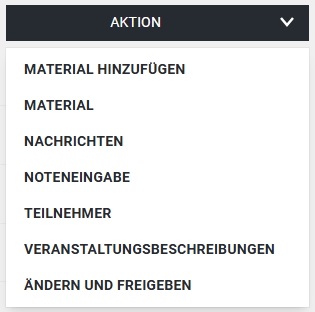
Veranstaltungsdetails können nur bearbeitet werden, solange die Veranstaltung vom Studienbüro noch nicht freigegeben wurde:
- Aktion „Veranstaltungsbeschreibungen“: Hinterlegen Sie Offizielle Kursbeschreibung, Organisatorisches sowie Literaturhinweise (Auswahl über das schwarze Dropdown-Feld). Nach Freigabe werden diese Angaben im Vorlesungsverzeichnis angezeigt.
- Aktion „Ändern und freigeben“: Veröffentlicht die hinterlegten Veranstaltungsdetails (Beschreibung, Organisatorisches, Literatur) im Vorlesungsverzeichnis. Diese Funktion steht nur zur Verfügung, solange das zuständige Studienbüro die zentrale Freigabe noch nicht vorgenommen hat. Änderungen nach der Freigabe können nur über das Studienbüro erfolgen.
Teilnehmendenlisten rufen Sie wie folgt auf:
- Aktion „Teilnehmer“: Anzeige der Teilnehmendenliste (optional „Erweiterte Liste“). Zum Export markieren Sie die Liste, kopieren sie und fügen sie in ein Tabellenprogramm ein. Die Druckfunktion erzeugt lediglich ein PDF-Dokument.
Material hinzufügen / Moodle-Kurs beantragen
AlmaWeb ermöglicht das Hochladen von Material entweder für die gesamte Veranstaltung oder für einzelne Veranstaltungstermine. Für Material zur gesamten Veranstaltung wählen Sie im Dropdown-Menü der Schaltfläche „Aktion“ den Punkt „Material hinzufügen“. Um Material zu einem Einzeltermin hinzuzufügen, wählen Sie zunächst den entsprechenden Termin in den Veranstaltungsdetails oder über den Stundenplan aus.
Wählen Sie eine passende Materialkategorie aus der Dropdown-Liste, vergeben Sie eine Beschreibung (Titel) und optional einen Hinweis im Bemerkungsfeld. Über die Schaltfläche „Datei hochladen“ wählen Sie die Datei aus (max. 50 MB). Schließen Sie das Fenster nach erfolgreichem Upload.
Sie haben an dieser Stelle außerdem die Möglichkeit, einen Moodle-Kurs zu beantragen. Wählen Sie dazu die Materialkategorie „Moodle“. In einer nächtlichen Routine legt die AlmaWeb-Moodle-Schnittstelle den Kurs in Moodle an und schreibt den Link zurück nach AlmaWeb. Eine detaillierte Handreichung zur Schnittstelle finden Sie im Hilfebereich des AlmaWeb-Portals.
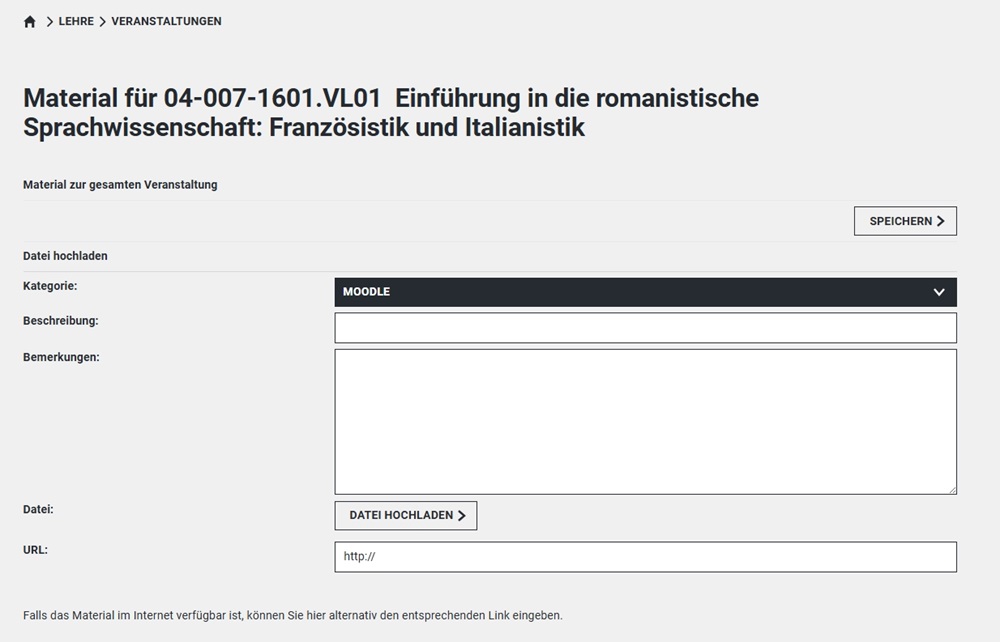
Für Verlinkungen zu bereits bestehenden Moodle-Kursen nutzen Sie die Kategorie „Moodle (ohne Schnittstelle)“. Tragen Sie den Link zum Moodle-Kurs in das Feld „URL“ ein und hinterlegen Sie den Einschreibeschlüssel im Feld „Bemerkungen“.
Die mit den Materialtypen „Moodle“ und „Moodle (ohne Schnittstelle)“ hinterlegten Informationen (Felder „Bemerkungen“ und „URL“) werden zusätzlich in das Einschreibesystem TOOL importiert, sofern dieses von Ihrer Fakultät zur Moduleinschreibung verwendet wird. Den zur Lehrveranstaltung angemeldeten Studierenden werden diese Angaben im TOOL angezeigt. Bei Fragen wenden Sie sich bitte an das Studienbüro Ihrer Fakultät.
Nachrichten an die Teilnehmenden versenden
Sie können an die Teilnehmenden Ihrer Veranstaltung eine Systemnachricht senden, die automatisch auch an die studentischen Mailkonten weitergeleitet wird. Wählen Sie zunächst die betreffende Veranstaltung aus.
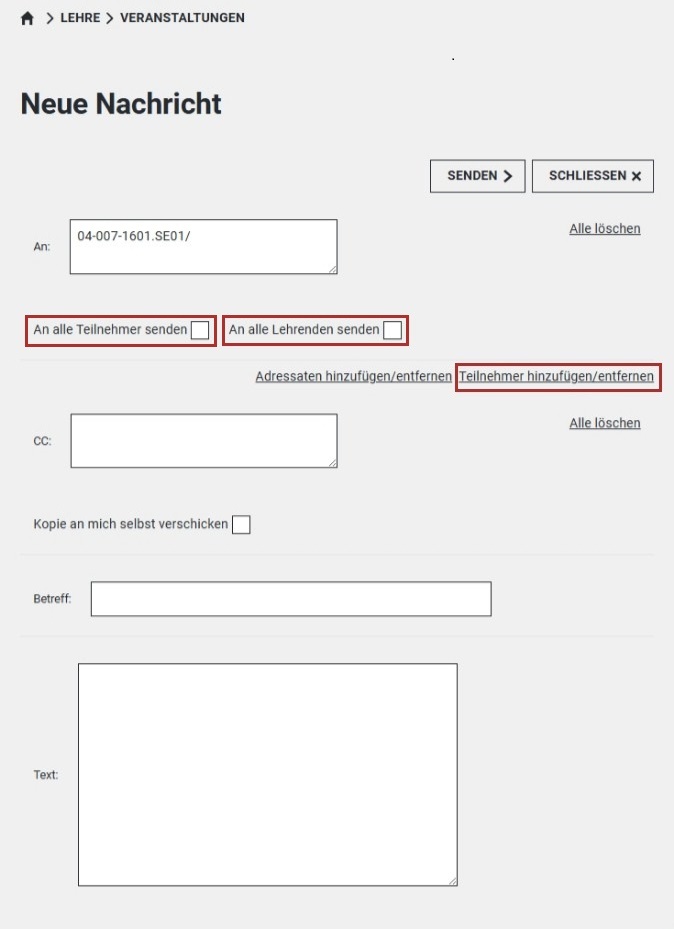
Öffnen Sie im Dropdown-Menü der Schaltfläche „Aktion“ den Punkt „Nachrichten“ und klicken Sie anschließend auf „Neue Nachricht“. Folgende Optionen stehen zur Verfügung:
- An alle Teilnehmer senden: Nachricht an alle eingetragenen Teilnehmenden
- An alle Lehrenden senden: Nachricht an alle hinterlegten Lehrkräfte der Veranstaltung
- Teilnehmer hinzufügen/entfernen: Öffnet ein Fenster, in dem Sie einzelne Teilnehmende auswählen oder aus der Auswahl entfernen können; eine Suchfunktion steht zur Verfügung. Bestätigen Sie die gewünschte Auswahl und schließen Sie das Fenster. Die Auswahl wird automatisch in das Feld „An:“ übernommen
Prüfungen verwalten
Unter dem Menüpunkt „Prüfungen“ sehen Sie semesterbezogen alle Prüfungen, an denen Sie vom Studienbüro als Prüfer:in hinterlegt wurden. Dies umfasst sowohl Modulprüfungen als auch veranstaltungsbezogene Prüfungen.
In der Regel organisiert das Prüfungsmanagement die Prüfungen so, dass in der Liste eines Termins sowohl Erstversuche als auch Wiederholungsprüfungen angezeigt werden. Über die Schaltfläche „Erweiterte Liste“ können Sie den Modulbezug inklusive Startsemester sowie die zugehörigen Prüfungsrunden (Wiederholungen) einsehen.
Unter dem Menüpunkt „Einzelprüfungen“ werden Ihnen alle Prüfungen angezeigt, für die Sie als individuelle Prüfer:in für einzelne Studierende eingetragen wurden. Die Funktionen (z.B. Noten verbuchen und veröffentlichen) entsprechen denen unter „Prüfungen“. Außerdem finden Sie hier auch die elektronisch eingereichten Abschlussarbeiten, für die Sie als Gutachter:in hinterlegt sind, sofern Ihre Fakultät diese Funktionalität nutzt.
Auf Prüfungen aus vergangenen Semestern greifen Sie über das Dropdown-Feld „Semester“ zu. Zusätzlich steht eine Prüfungslings-Suchfunktion zur Verfügung, mit der Sie Prüfungsteilnehmende anhand von Matrikelnummer oder Name finden. Solange ein Prüfungsergebnis noch nicht freigegeben ist, werden Ihnen alle Prüfungen angezeigt, zu denen die gesuchte Person angemeldet ist und bei denen Sie als Prüfer:in hinterlegt sind.
Noten eingeben
Nach Auswahl einer Prüfung gelangen Sie zur Maske „Bewertungen eingeben“. Im unteren Teil sind die Prüfungsteilnehmenden alphabetisch nach Nachname sortiert aufgelistet. Über dieser Liste befindet sich eine Eingabemaske zum Notenimport. Unter „Notenspiegel“ steht eine statistische Übersicht der bereits eingegebenen und gespeicherten Noten der jeweiligen Prüfung zur Verfügung.
Im Feld „Bewertung“ tragen Sie die Noten der einzelnen Studierenden ein. Bei nicht erschienenen Studierenden setzen Sie unbedingt den Haken „Abwesend“, da sonst keine rechtskonforme Prüfungsverwaltung möglich ist. Gründe für die Abwesenheit (z.B. Krankmeldung) werden ausschließlich über das Prüfungsmanagement des Studienbüros verwaltet.
Bewertungen, die nicht dem hinterlegten Bewertungssystem entsprechen, werden beim Speichern rot markiert. Sie können Ihre Eingaben jederzeit zwischenspeichern und später fortsetzen. Solange die Bewertungen noch nicht freigegeben wurden, lassen sie sich nachträglich ändern.
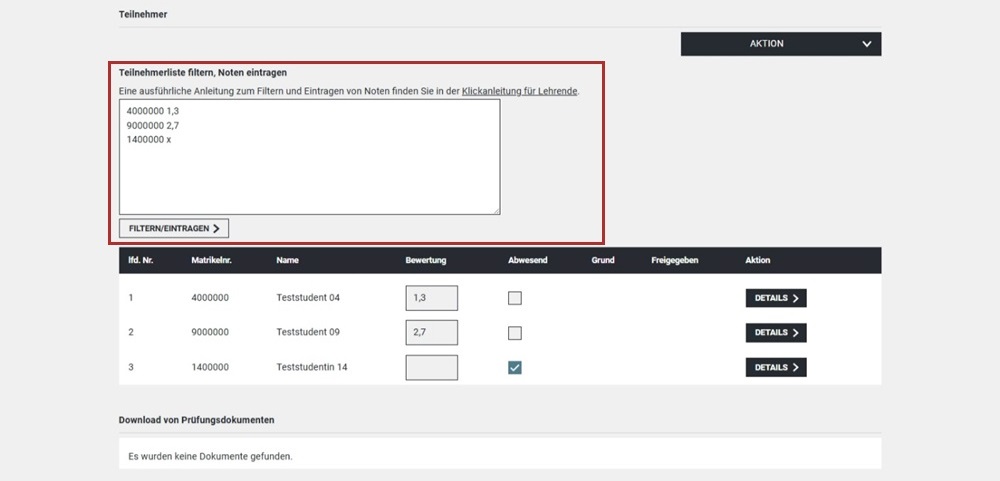
Liegen Ihnen die Noten bereits digital in einer tabellarischen Liste mit Matrikelnummern vor, steht Ihnen zur einfacheren Verbuchung oberhalb der Teilnehmerliste ein größeres Eingabefeld zum Notenimport zur Verfügung:
- Kopieren Sie Ihre Liste einschließlich Matrikelnummern und Noten/Abwesenheitskennzeichnung in dieses Feld.
- Es können nur Noten übernommen werden, die dem der Prüfung zugeordneten Bewertungssystem (BWS) entsprechen (z.B. „1,7“ bei „Durchschnittsnoten (eine Nachkommastelle)“ oder „be“ bei „Unbenotet“).
- Das BWS der Prüfung und die zulässigen Werte finden Sie unterhalb der Teilnehmerliste.
- Für „Abwesend“ tragen Sie ein „x“ anstelle der Note ein.
- Weitere Spalten können mitkopiert werden, bleiben beim Import aber unberücksichtigt.
Klicken Sie auf „Filtern/Eintragen“, um die Noten für die aufgeführten Teilnehmenden in die Liste zu übernehmen.
Mit derselben Maske können Sie umfangreiche Teilnehmerlisten filtern, sodass nur bestimmte Studierende angezeigt werden. Kopieren Sie dazu lediglich die benötigten Matrikelnummern in das Eingabefeld. Im Dialog zur Noteneingabe werden dann nur noch diese Teilnehmenden angezeigt und Sie können deren Noten wie gewohnt direkt im AlmaWeb-Portal eintragen.
Funktionen im Menü „Aktion“ (Bewertungseingabe)
Im Dropdown-Menü „Aktion“ innerhalb der Bewertungseingabe stehen Ihnen folgende Funktionen zur Verfügung:
- Teilnehmerliste drucken: Druckoption für die Prüfungsliste, ggf. zur Unterzeichnung und Abgabe im Studienbüro (je nach Fakultätsprozess).
- Exportieren/Importieren: Export einer txt-Datei der Prüfungsteilnehmenden zur tabellarischen Weiterverarbeitung und anschließenden Re-Import mit eingetragenen Noten (dieses Verfahren ist vergleichsweise aufwändig und wird in der Regel nicht empfohlen).
- Speichern: Speichern Sie Ihre Eingaben regelmäßig, da Sie nach 30 Minuten Inaktivität automatisch vom AlmaWeb-Portal abgemeldet werden und nicht gespeicherte Daten verloren gehen können.
- Freigeben: Veröffentlicht die eingetragenen Noten für die Studierenden (siehe Abschnitt „Noten freigeben“), es können alle oder auch nur einzelne Bewertungen freigegeben werden;
Das Feld „Details“ hinter den Prüflingen öffnet – je nach Prüfungsart – eine zusätzliche Eingabemöglichkeit und Dokumentenfunktionen, solange die Bewertungen noch nicht freigegeben wurden. Bei Prüfungen mit individuellen Prüfungsdaten (z.B. mündliche Prüfungen) kann hier das Prüfungsdatum eingetragen werden. Bei Gruppenprüfungen (z.B. Klausuren) wird das Prüfungsdatum in der Regel durch das Prüfungsmanagement hinterlegt und ist zum Zeitpunkt der Noteneingabe bereits vorhanden. In welchem Umfang diese Zusatzinformationen im Rahmen der Noteneingabe von Prüfer:innen eingetragen werden sollen, stimmen Sie bitte mit dem Prüfungsmanagement des zuständigen Studienbüros ab.
Noten freigeben
In AlmaWeb wird zwischen dem Eintragen der Bewertungen und dem Freigeben der Bewertungen unterschieden.
Eingegebene und gespeicherte Leistungen sind zunächst nur für Lehrende und das Prüfungsmanagement sichtbar und können von Ihnen im AlmaWeb-Portal bearbeitet werden. Studierende sehen diese Noten noch nicht.
Mit der Freigabe werden die Leistungen offiziell bekannt gegeben und für die Studierenden sichtbar. Nach der Freigabe können Noten nicht mehr von Lehrenden im AlmaWeb-Portal geändert werden; Anpassungen oder Rücknahmen der Freigabe sind ausschließlich über das Prüfungsmanagement des Studienbüros möglich.
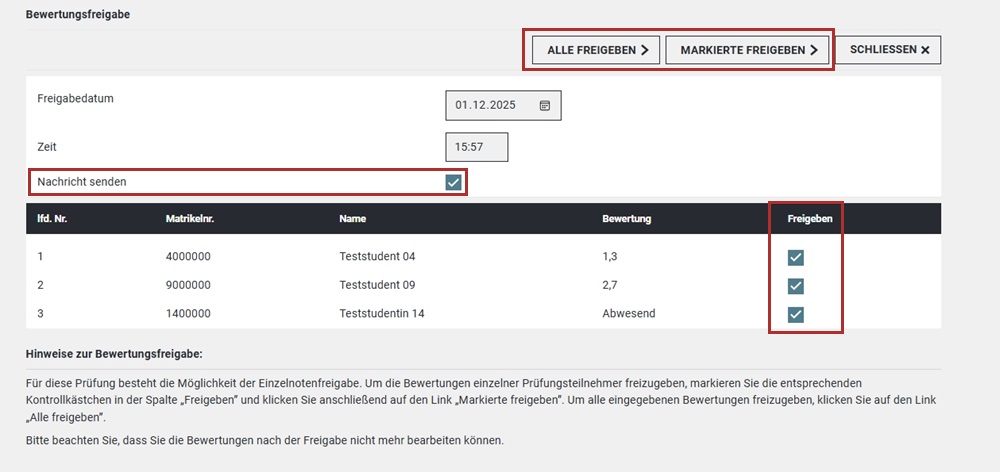
Um die Bewertungen zu veröffentlichen/freizugeben, also für die Studierenden sichtbar zu machen, wählen Sie im Dropdown-Menü „Aktion“ die Funktion „Freigeben“. Sie können auf der sich öffnenden Seite alle oder nur ausgewählte Bewertungen freigeben, indem Sie die entsprechenden Felder bzw. Kontrollkästchen in der Spalte „Freigeben“ markieren.
Der standardmäßig gesetzte Haken bei „Nachricht senden“ löst eine Systemnachricht an die betroffenen Studierenden aus, die sie über die Notenfreigabe informiert. Entfernen Sie den Haken, wenn keine Benachrichtigung versendet werden soll.
Klicken Sie abschließend auf „Markierte freigeben“ oder „Alle freigeben“.
Stellvertretungen
Wenn Sie als Stellvertretung für eine Lehrkraft eingetragen sind, sehen Sie über den Link „Stellvertretungen“ die entsprechenden Veranstaltungen und Prüfungen. Je nach eingerichteter Berechtigung können Sie diese einsehen und/oder bearbeiten. Die Bearbeitungsfunktionen entsprechen denen der regulären Lehrkraft.
Beachten Sie, dass die Stellvertretungsfunktion für Lehrveranstaltungen und Prüfungen aktiv bleibt, bis Sie über den Link „Zurück zur Bearbeitung der eigenen Lehrveranstaltungen/Prüfungen“ wieder zu Ihren eigenen Einträgen wechseln.
Über die Richtlinien zur Einrichtung einer Stellvertretung und die damit verbundenen Rechte informiert Sie das Studienbüro Ihrer Fakultät.